SHIMA BUILDER / BEGINNER GUIDE
シマビルダー
はじめての使い方
v7.157.0対応 ・ 基本操作の画面・PDFはv7.0撮影時のものです
ビルダーの「メニュー」→「ヘルプ」から、いつでも開けます。作業に戻るときは、元のビルダーのタブを選んでください。
絵にしたいことを、言葉に組み立てる。
日本語の項目を選び、画像生成AIへ渡す英語の文章を作る道具です。まずは小さな組み合わせから、一つ完成させましょう。
選ぶ
棚を開き、欲しい項目にチェックを入れます。
文章を作る
「生成(Generate)」を押すと、選んだ内容が出力欄にまとまります。
画像生成AIで使う
出力した文章をコピーし、使いたい画像生成AIの入力欄へ貼り付けます。
画面キャプチャ:公開版のPC表示/スマホ操作図:v7.0の引き継ぎ記録に基づく説明図。確認日:2026年9月15日。
品質を、ひとつ選ぶ。
最初は設定を増やしすぎず、基本の品質セットを一つ使ってみましょう。
 2
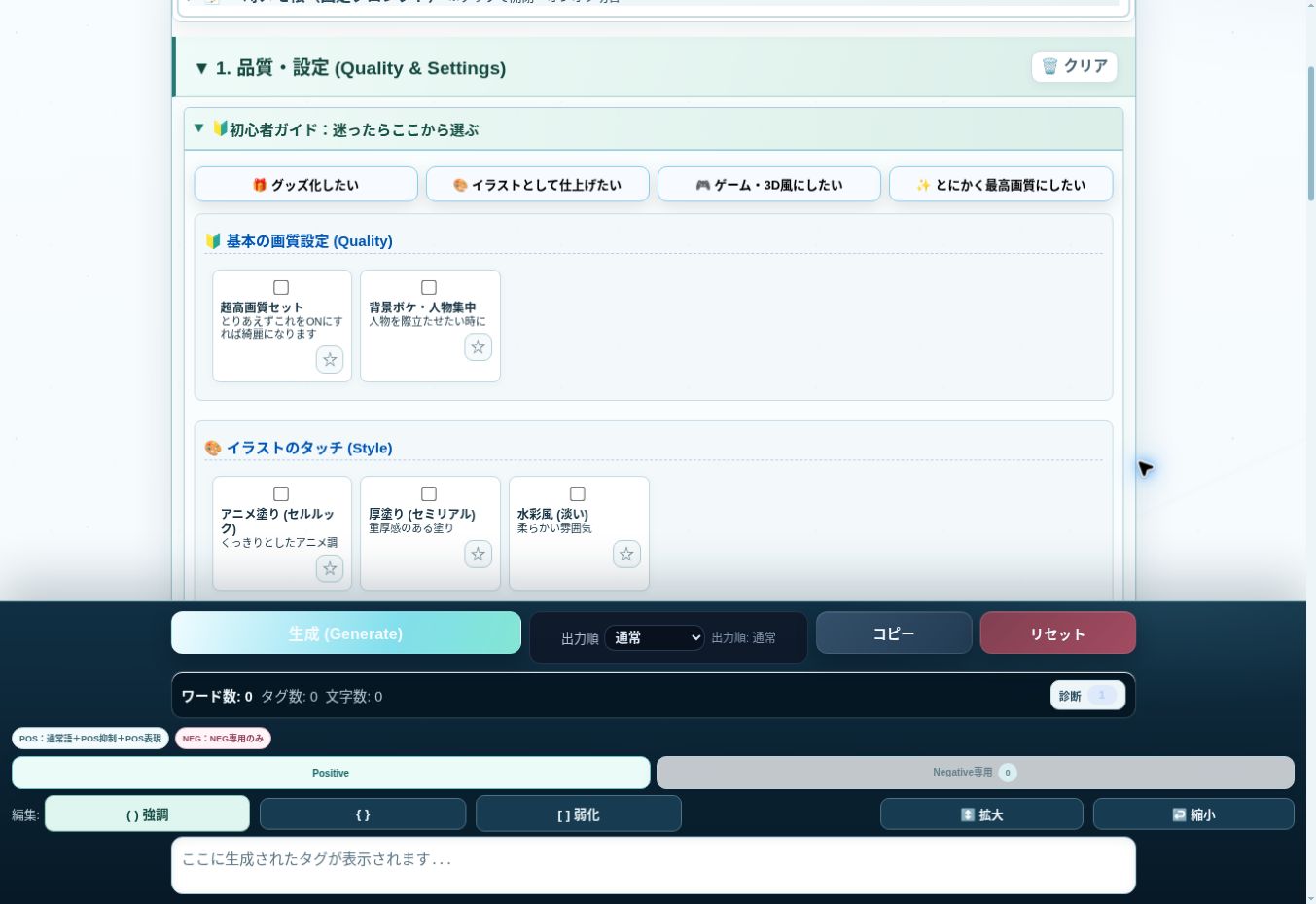
2「1. 品質・設定」を開く
棚名の部分をタップします。次に「初心者ガイド:迷ったらここから選ぶ」を開きます。
「超高画質セット」にチェック
「基本の画質設定」の中にあります。画面の②のチェック欄を押してください。
初回は、そのまま次へ
画風や細かい品質補助は、あとから足せます。この練習では品質セット一つで進めます。
主役のシマエナガを選ぶ。
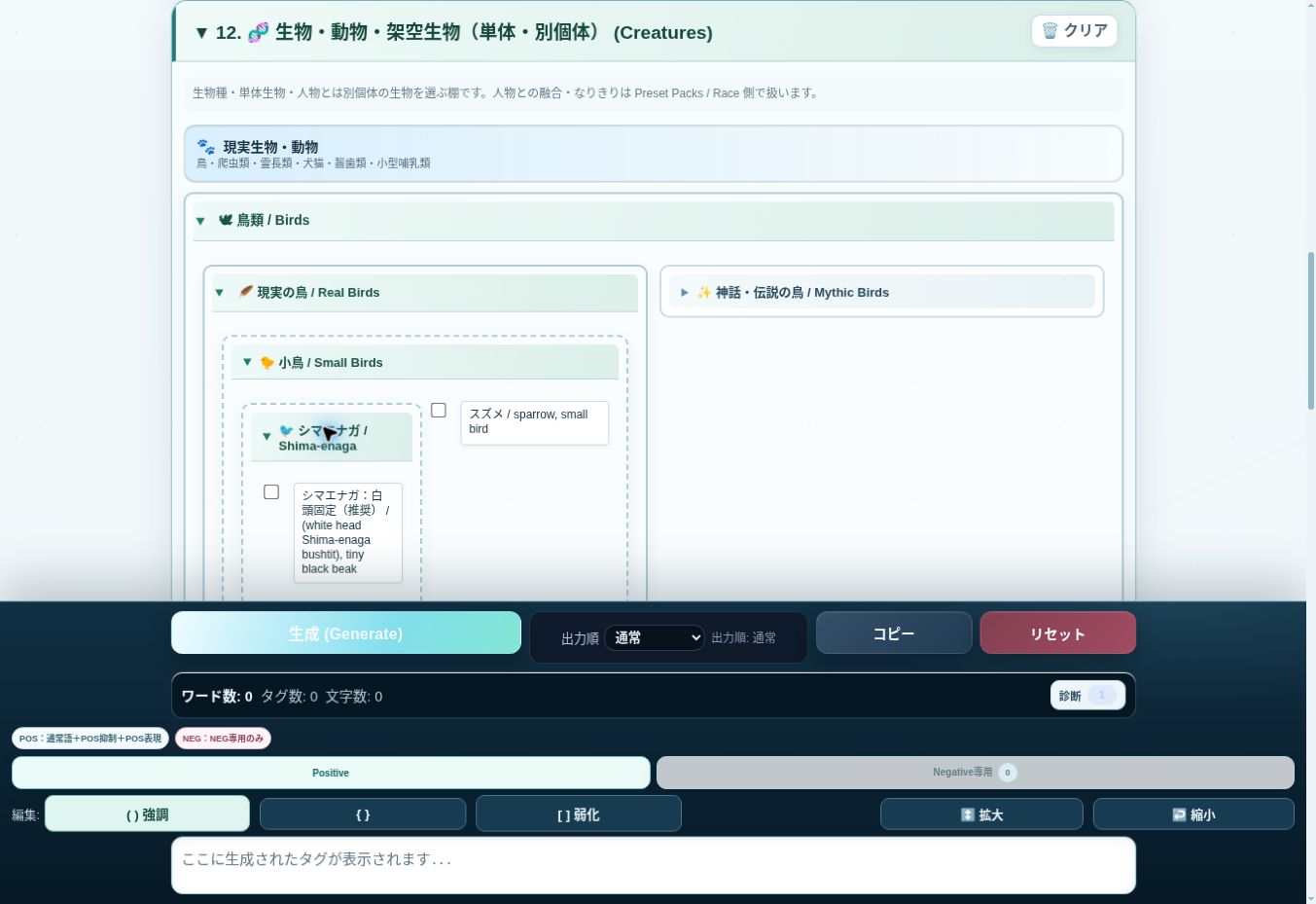
鳥そのものを描きたいときは、「生物・動物」の棚から本体を選びます。
- 12. 生物・動物・架空生物(単体・別個体)
- 鳥類 / Birds
- 現実の鳥 / Real Birds
- 小鳥 / Small Birds
- シマエナガ / Shima-enaga
 1
1順に棚を開く
上の経路をたどり、「シマエナガ:白頭固定(推奨)」にチェックを入れます。
移動の案内が出たら
鳥のポーズ候補への案内が表示された場合、この練習では「いいえ」で進めます。本体の選択は残ります。
役割を見分ける
「シマエナガ風の衣装」や「なりきり」は別の表現です。名前だけでなく、所属する棚も確認しましょう。
背景を探して、追加する。
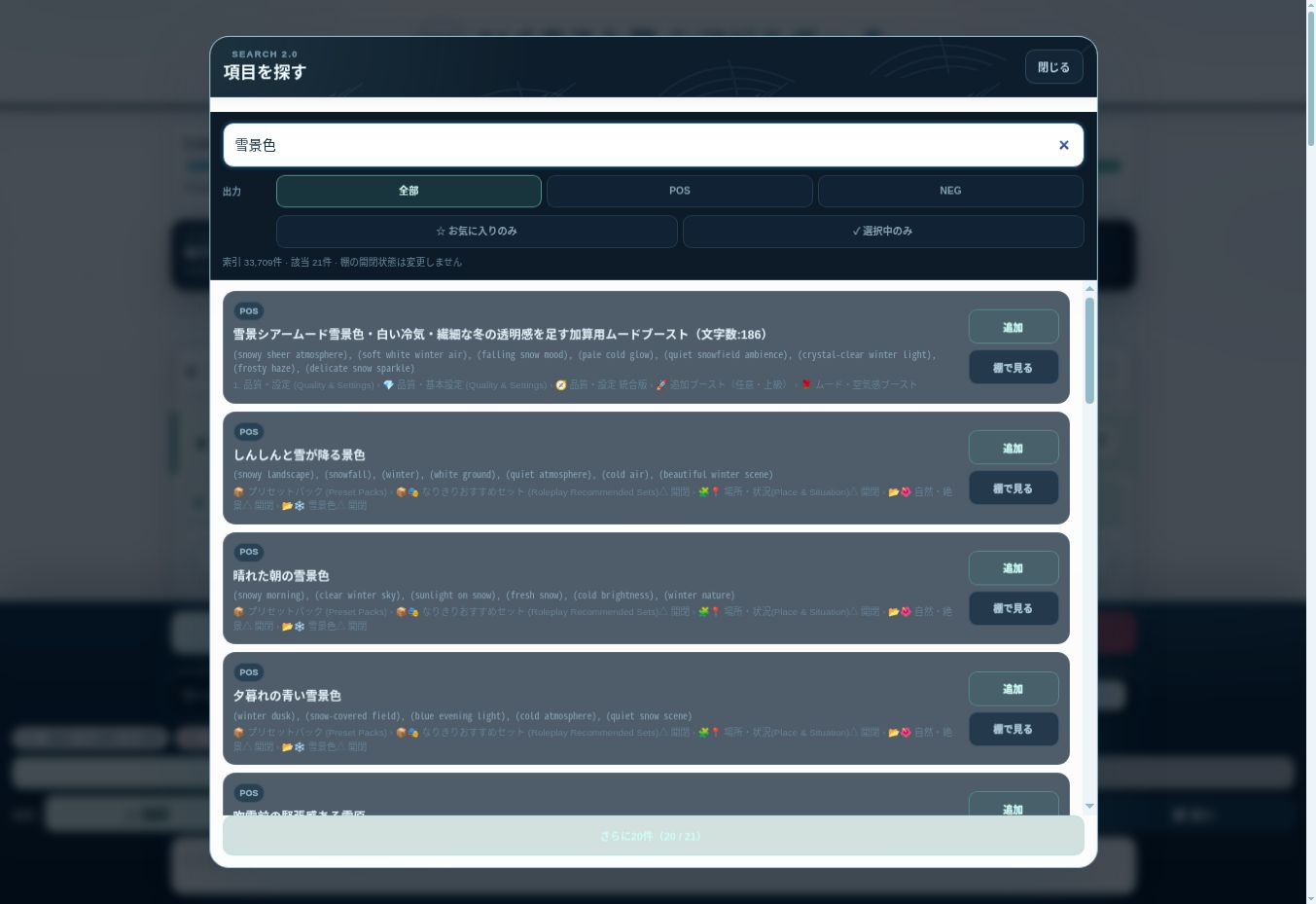
場所が分からない項目は検索が便利です。今回は「雪景色」から、背景に使えるセットを選びます。
 23
23検索を開く
「メニュー」→「全体から探す」。パソコンは上部の「探す」からも開けます。
「雪景色」と入力する
日本語の名前、英語のprompt、棚名で検索できます。見つからないときは短い言葉に変えてみましょう。
「追加」を押す
「しんしんと雪が降る景色」の右にある「追加」を押します。「棚で見る」は、元の棚を見たいときに使います。
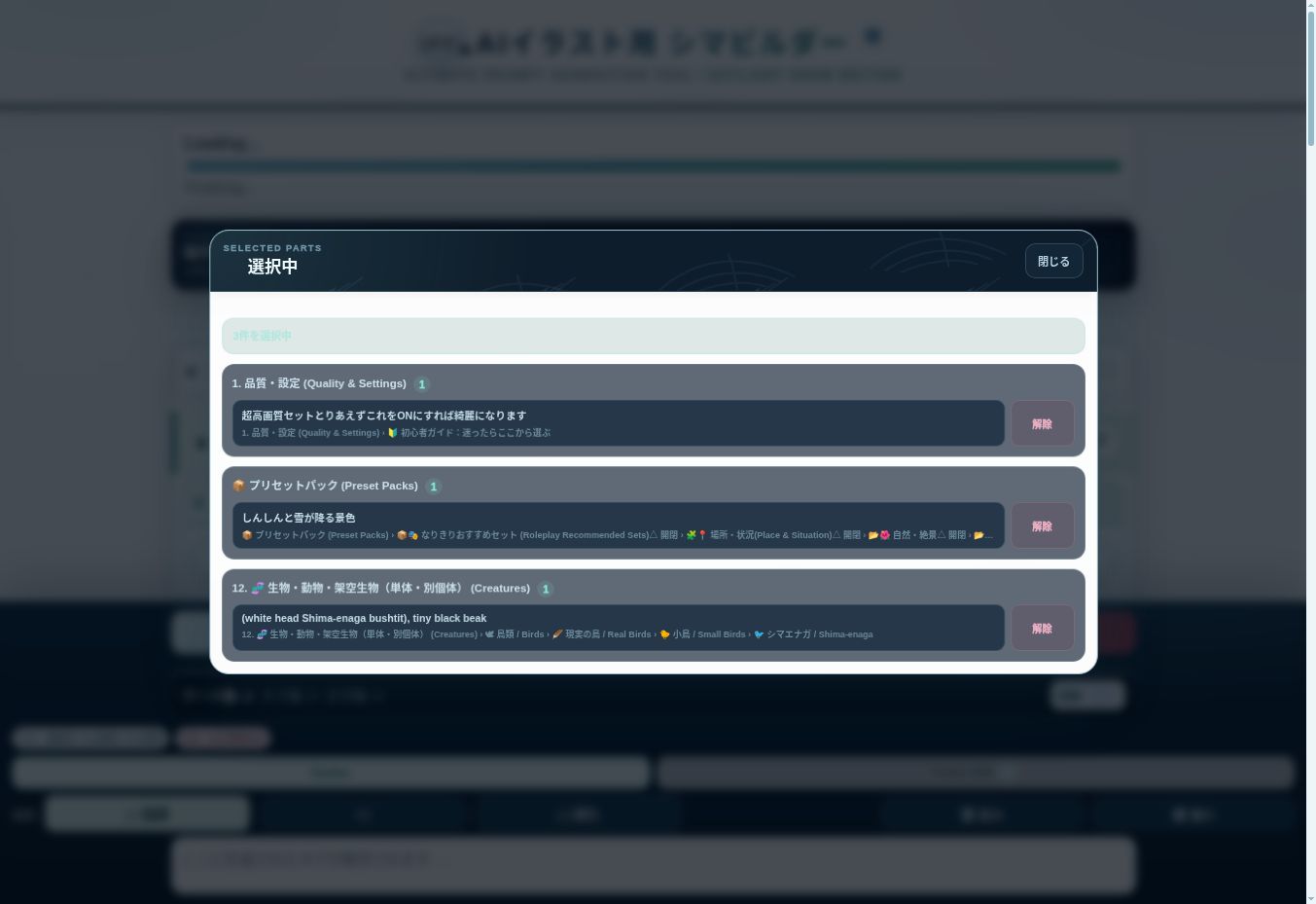
「選択中」で、中身を確認する。
作る前に、何を入れたか一度見直しましょう。今回の練習は3項目です。
1| 役割 | 今回選んだもの |
|---|---|
| 品質 | 超高画質セット |
| 景色 | しんしんと雪が降る景色 |
| 主役 | シマエナガ:白頭固定(推奨) |
不要な項目だけ外す
右側の「解除」を押します。一つ直したいときは、全体をリセットする必要はありません。
英語表示でも、棚を確認する
シマエナガ本体は、この画面では英語の文面で表示されています。所属する「生物・動物」の棚も目印になります。
生成して、コピーする。
選んだ内容を文章にまとめ、画像生成AIへ渡します。ここまでできれば、基本操作はひと通り完了です。
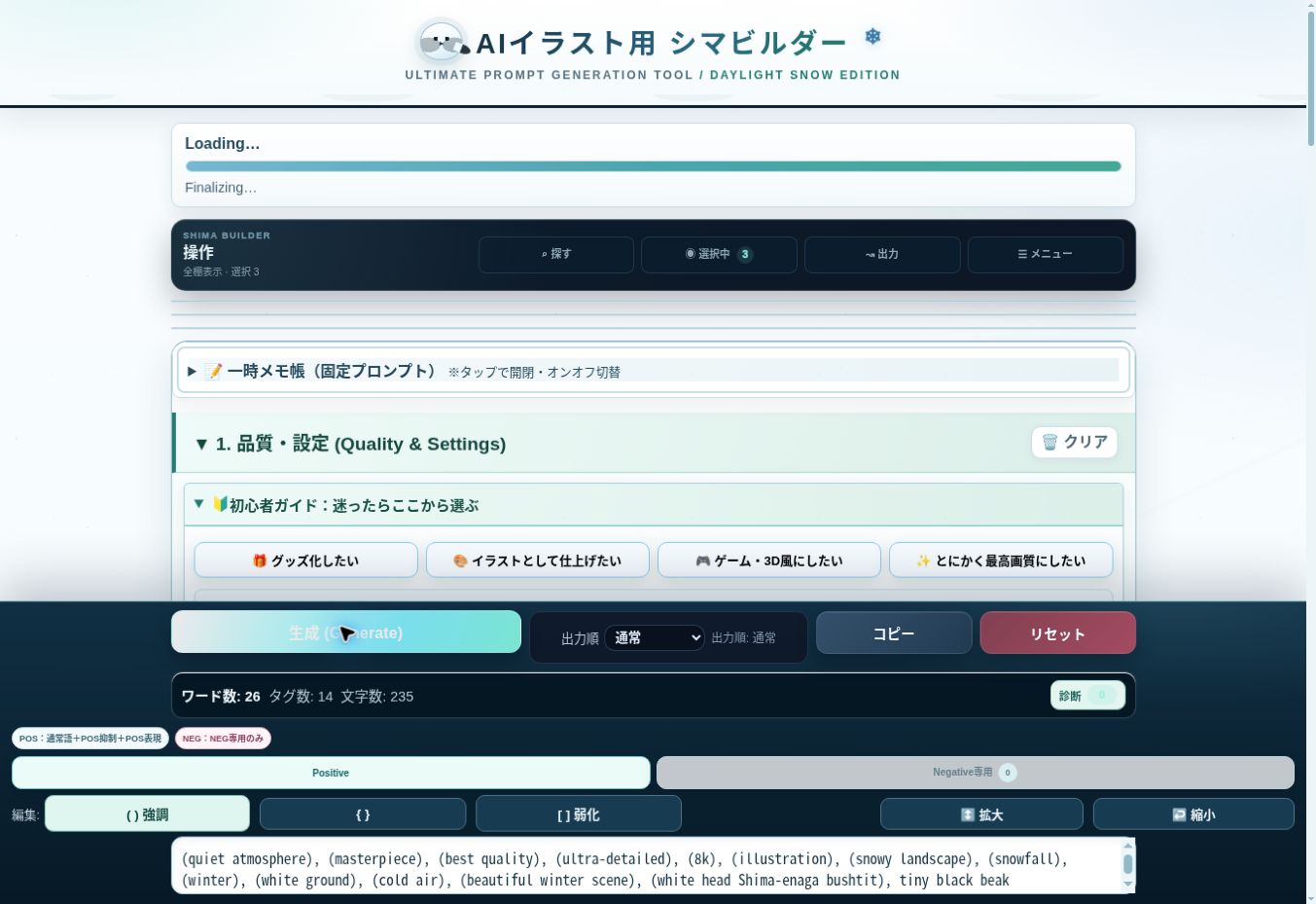 12
12「生成(Generate)」を押す
スマホは「出力」へ移動して、生成ボタンと文章欄を確認します。初回は出力順を「通常」のまま使います。
Positiveを表示して「コピー」
描きたい内容が入る側です。今回の練習では、Negative専用は0項目です。
画像生成AIへ貼り付ける
使っている画像生成AIのプロンプト入力欄に貼り付け、画像生成を実行します。使うモデルや設定によって絵は変わります。
実操作で得た出力例(Positive)
(quiet atmosphere), (masterpiece), (best quality), (ultra-detailed), (8k), (illustration), (snowy landscape), (snowfall), (winter), (white ground), (cold air), (beautiful winter scene), (white head Shima-enaga bushtit), tiny black beak
PositiveとNegativeを使い分ける。
英語の内容だけでなく、どの棚から選んだかによって、文章の出力先が決まります。
| 表示 | 意味・使い方 |
|---|---|
| Positive / POS | 描きたいものや状態を伝える文章。通常の語、POS抑制、POS表現がここに入ります。 |
| Negative専用 / NEG | 避けたい要素を伝える文章。Negative専用の棚で選んだ項目が入ります。 |
| POS抑制 | 「人物がいない」「文字がない」など、存在しない状態を絵の条件として指定する項目です。Positive側へ出ます。 |
| POS表現 | あえて粗い質感などを表現したいときの項目です。Positive側へ出ます。 |
コピーする側を選ぶ
出力欄の「Positive」または「Negative専用」を切り替えてから、表示内容を確認してコピーします。
貼り付け先を分ける
Positiveは画像生成AIのプロンプト欄へ。Negativeは、そのAIに対応する専用欄がある場合に貼り付けます。
Negativeが空でも進められる
今回の練習はPositiveだけで文章を作っています。必要なときにNegative専用の項目を追加してください。
気に入った組み合わせを保存する。
マイプリセットは、現在のチェック状態に名前を付けて残す機能です。
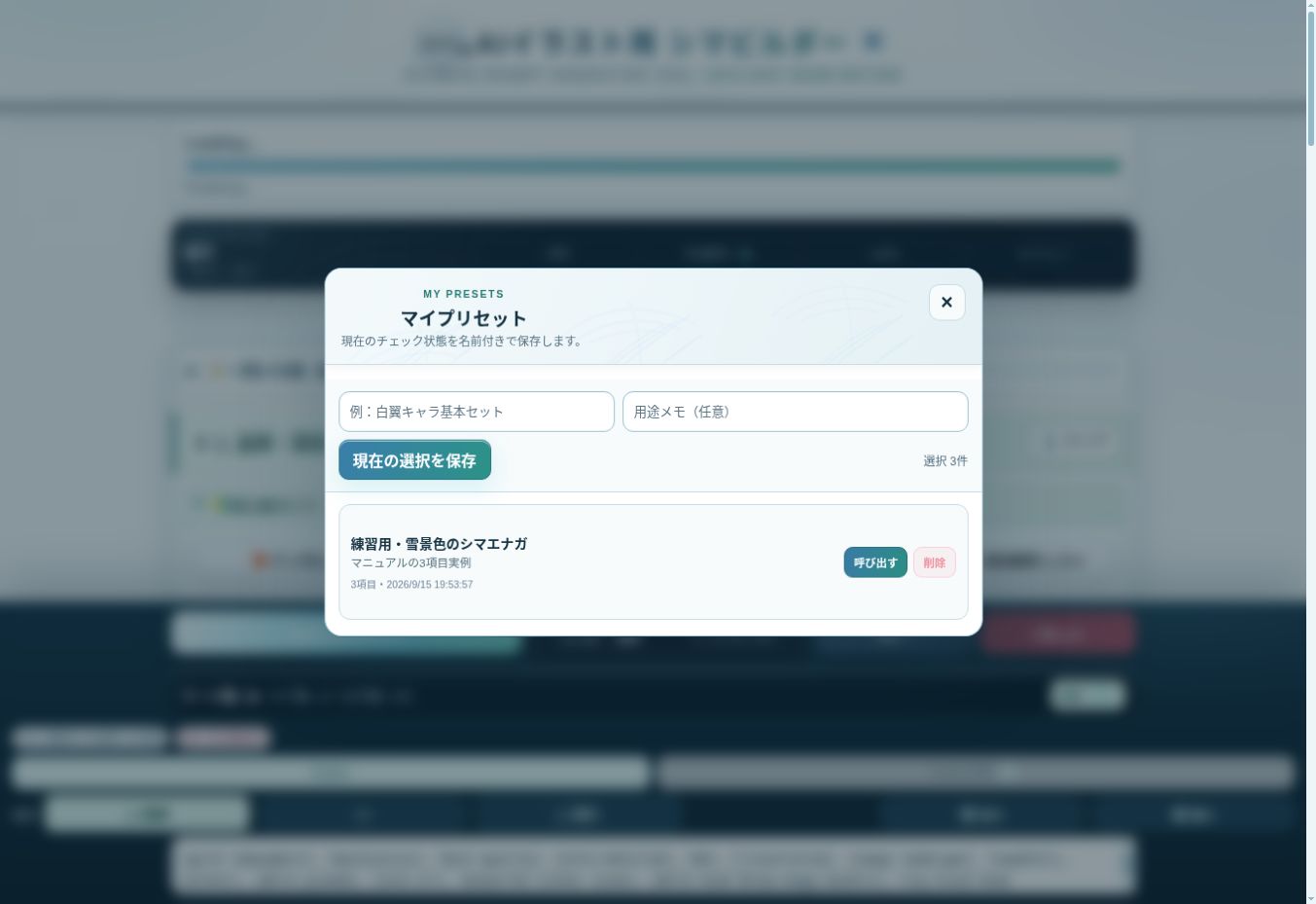 123
123名前を入れる
「メニュー」→「マイプリセット」を開きます。名前を入力し、必要なら用途メモを付けます。
「現在の選択を保存」を押す
下に保存した名前と項目数が表示されたら、保存を確認できます。
再利用は「呼び出す」から
保存項目には「呼び出す」ボタンがあります。呼び出したあとは、選択内容を確認し、生成・コピーをやり直します。
確認範囲:名前付きの3項目保存は確認済み。この確認環境では「呼び出す」の完了を確認できていません。履歴の復元手順も未検証です。
探し方は、二つ覚えれば十分。
名前が分かるときは検索。作りたいものの種類が分かるときは、棚一覧から入ると探しやすくなります。
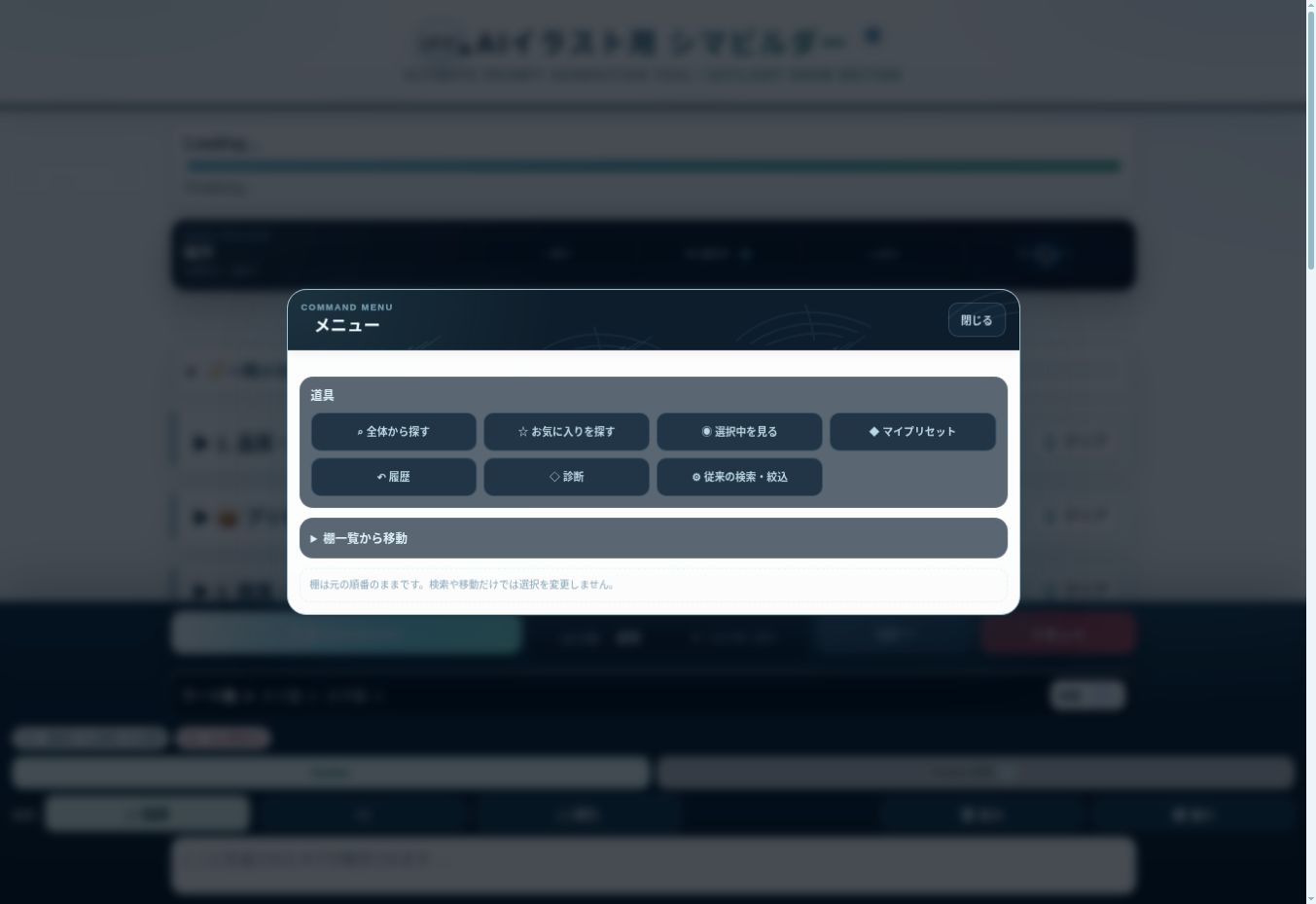 12
12名前で検索する
「全体から探す」に短い言葉を入力します。日本語で見つからなければ、関連する短い語や英語も試せます。
種類で探す
「棚一覧から移動」を開き、衣装・背景・生物など、作りたい部分に対応する棚へ移動します。
よく使う項目は☆を目印に
☆が付いたカードでは、お気に入り登録ができます。メニューの「お気に入りを探す」から絞り込みます。
描きたい部分から、棚を選ぶ。
すべての棚を埋める必要はありません。今の絵に足りない部分を、一つずつ足していきましょう。
| 作りたい部分 | 主に使う棚 |
|---|---|
| 画質・仕上がりの基礎 | 1. 品質・設定/2. 画風・スタイル |
| 人物の種類・体格 | 4. 種族・素体/5. 体型・プロポーション |
| 人物らしさ・髪・肌 | 6. キャラ固有要素・特徴/7. ヘアスタイル/8. メイク・身体特徴 |
| 顔の表情 | 9. 表情 |
| 着るもの・持つもの | 10. 服装・衣装/11. アクセサリ・小物 |
| 鳥・動物・別個体の生物 | 12. 生物・動物・架空生物(単体・別個体) |
| 素材の見え方 | 13. 素材・質感 |
| 姿勢・動作・場面の行動 | 14. ポーズ・構図/15. ストーリー・行動 |
| 画面内の配置・見せ方 | 16. 構図・設計/17. カメラ・レンズ |
| 場所・季節の風景 | 18. 背景・場所 |
| 光・空気・演出 | 19. 照明・ライティング/20. 雰囲気・色彩/21. エフェクト・演出 |
| 最後の見た目の調整 | 22. 仕上げ・後処理/23. フィルター・効果/トーン・色調補正 |
完成セットは土台として使う
複数の要素が一つにまとまったセットです。まず一つを基準にし、足りない部品だけ追加すると見直しやすくなります。
直すときは一か所ずつ
服を変えたいなら衣装、場所を変えたいなら背景から。変更後は「選択中」を見て、重なった指定を整理します。
困ったら、ここから確認。
うまくいかないときは、どの操作までできたかを見ると、直す場所が分かりやすくなります。
| こんなとき | 確認すること |
|---|---|
| 画像が出てこない | ビルダーが作るのは文章です。コピーして画像生成AIへ貼り付けます。 |
| 選んだ内容が文章に出ない | チェックや「追加」を確認し、もう一度「生成」を押します。 |
| 項目が見つからない | 棚を開く/検索語を短くする/検索の絞り込みを解除する。読み込み中なら完了を待ちます。 |
| 意図しない人物や服が混ざる | 「選択中」で項目と所属棚を確認します。完成セットに含まれる内容も見直します。 |
| 一つだけ取り消したい | 「選択中」の「解除」を使います。棚単位ならその棚の「クリア」を使います。 |
| コピーがうまくいかない | 出力欄の文章を直接選択し、端末のコピー操作を使います。 |
| 履歴を押しても元の画面に戻る | この症状は報告があります。データを消す前に、作業中の文章をコピーして残してください。 |
| 保存したものが別の端末にない | 同じサイト・同じブラウザで確認します。端末間で自動共有される前提では使わないでください。 |
| 一時メモ帳の言葉が入らない | 一時メモ帳は開いている間だけ有効です。閉じると内容を残したまま出力から外れます。 |
本書は基本操作の入門編です。公開版で棚移動・選択・生成・Positiveコピー・マイプリセット保存を確認しました。スマホ実機、プリセット呼び出し完了、履歴復元、画像生成結果は未検証です。
画面キャプチャは公開版のPC表示です。スマホの操作位置は説明図で補っています。ボタンの名称や位置は更新によって変わる場合があります。